Cadastro do zero ao primeiro acesso
Siga na ordem, sem pular etapa. Todo o processo é gratuito.
Criando a conta — fase 1 de 4
Passo 1 — fase 1 de 4
1. Abra a HUB
Toque no botão abaixo para abrir a plataforma oficial. Ela abre em outra janela — não feche esta página, você vai voltar aqui para o próximo passo.
O acesso usa um link de indicação; o cadastro acontece todo dentro da plataforma oficial da HUB.
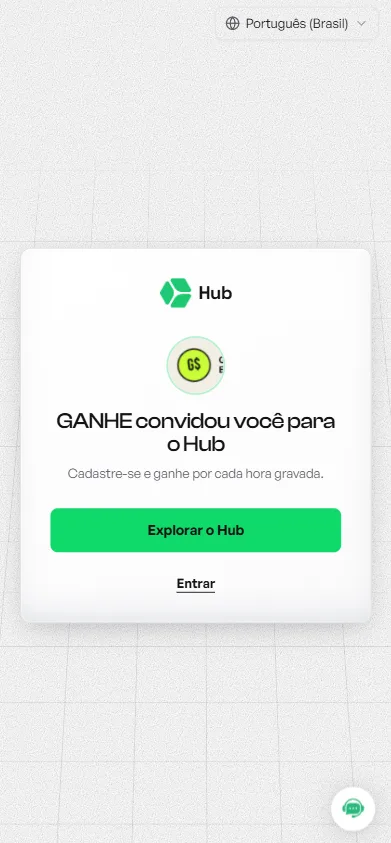
2. Toque em "Explorar o Hub"
Na tela inicial, procure o botão de explorar para conhecer a plataforma por dentro.
Aproveite para conferir se o convite do link aparece aplicado na sua tela.
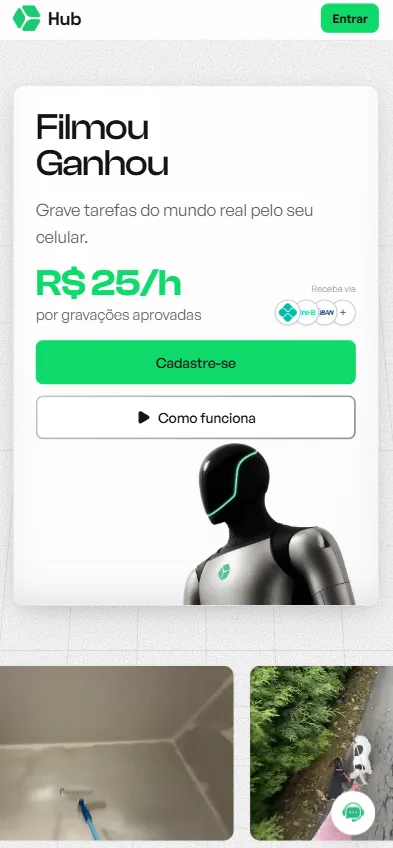
3. Toque em "Cadastre-se"
Encontre a opção de cadastro para criar uma conta nova.
Se já tiver conta, pode ir direto para o login — mas o passo a passo assume que é sua primeira vez.
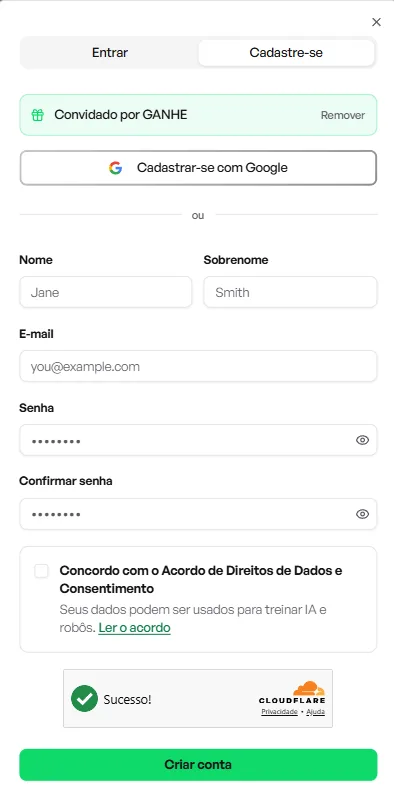
4. Preencha seus dados
Informe nome, e-mail e os demais dados pedidos no formulário.
Use dados verdadeiros — eles serão conferidos na verificação de identidade mais adiante, e divergência trava a conta.
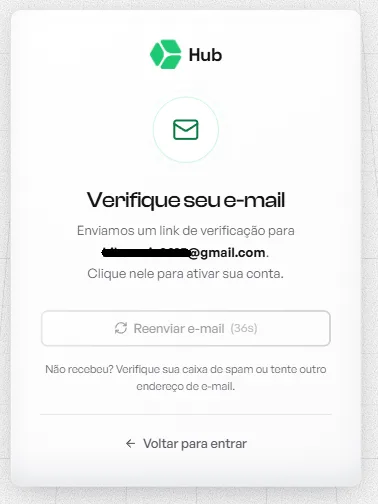
5. Confirme seu e-mail
A plataforma envia um link ou código para o e-mail cadastrado.
Abra sua caixa de entrada (e o spam, por via das dúvidas) e confirme.
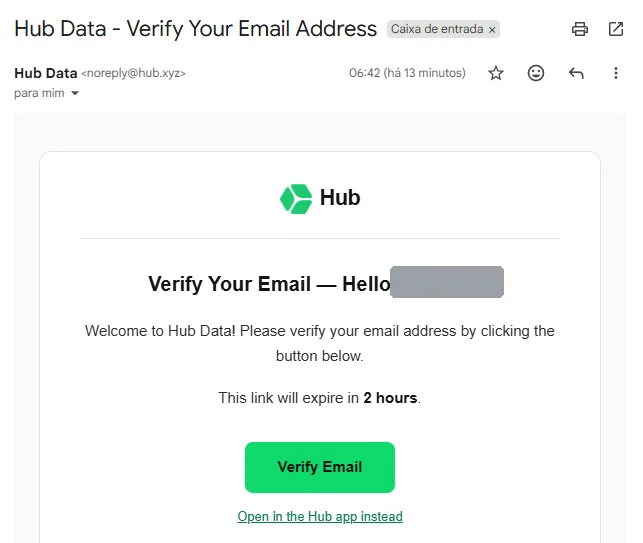
6. Toque em "Verify Email"
Dentro do e-mail recebido, toque no botão de verificação.
Ele abre a plataforma de novo confirmando que o endereço é seu.
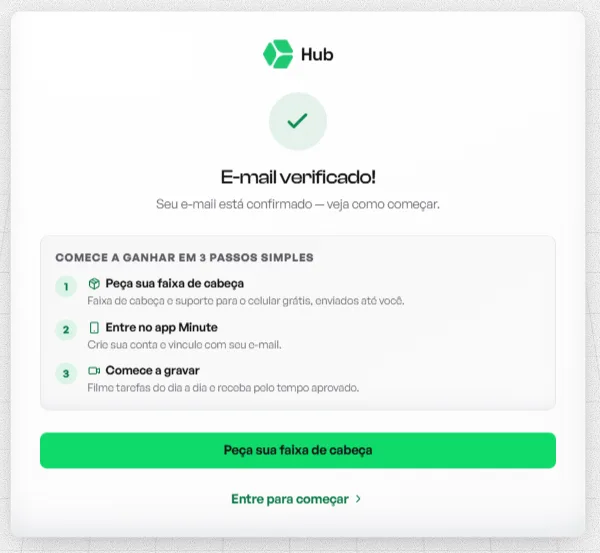
7. E-mail verificado
Apareceu a confirmação de e-mail verificado? Ótimo, essa parte acabou.
Se a mensagem não chegou, peça reenvio e aguarde alguns minutos antes de tentar de novo.
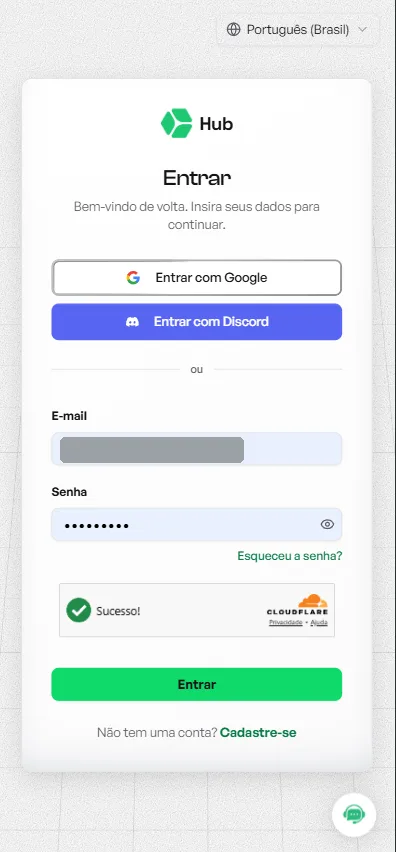
8. Entre na sua conta
Volte para a plataforma e faça login com o e-mail e a senha que você acabou de criar.
Guarde a senha em um lugar seguro — e nunca compartilhe com ninguém.
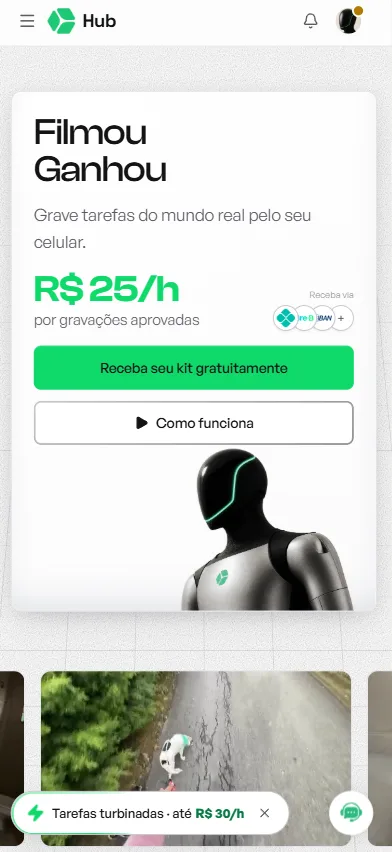
9. Peça o seu kit
Com a conta aberta, procure a área do kit de boas-vindas (Starter Kit).
É por ali que a plataforma libera o acesso às ferramentas de gravação.
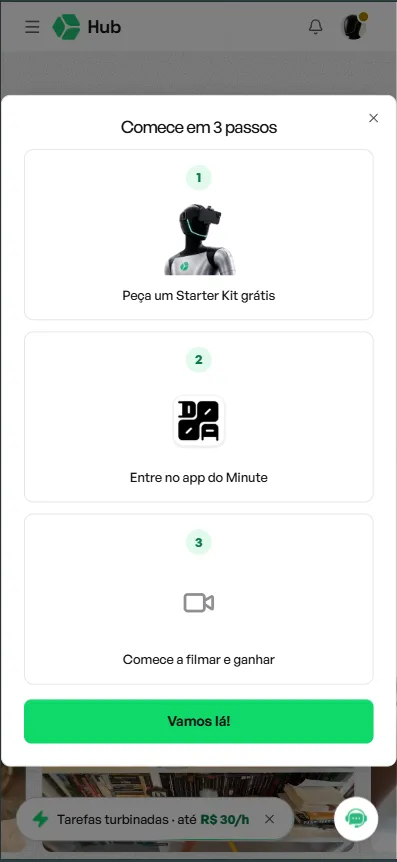
10. Veja os 3 passos
A plataforma mostra um resumo com os 3 passos do kit: foto do aparelho, verificação de identidade e instalação do app.
Leia com calma antes de seguir — entender o fluxo evita retrabalho.
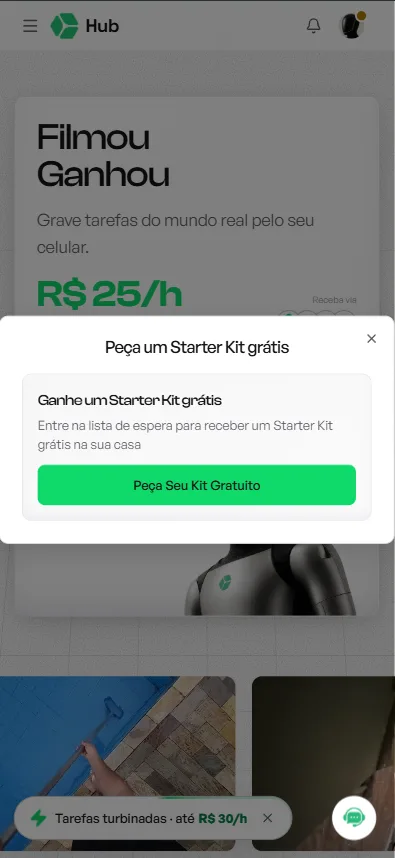
11. Peça o Starter Kit grátis
Toque no botão para solicitar o kit. Ele é 100% gratuito.
Se qualquer tela pedir pagamento aqui, algo está errado — saia e confira o endereço.
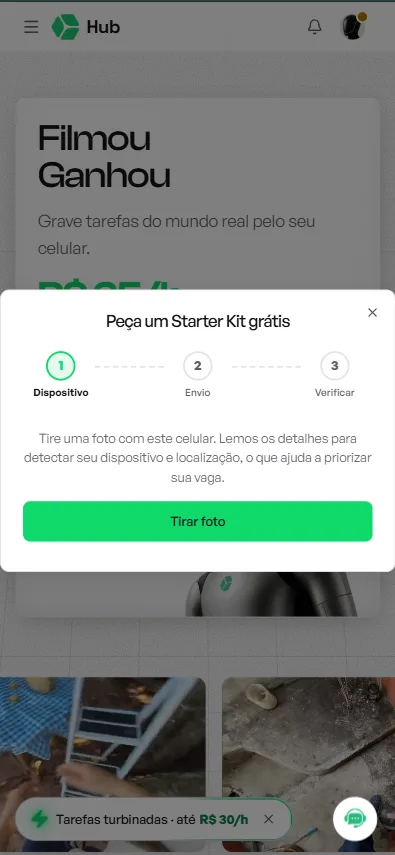
12. Tire uma foto com o celular
A plataforma vai pedir uma foto feita com o aparelho que você vai usar nas tarefas.
Faça em ambiente iluminado, com a câmera limpa, seguindo o enquadramento pedido.
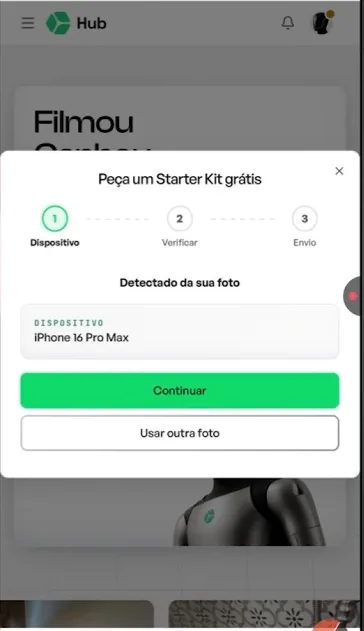
13. Confira o aparelho detectado
A partir da foto e dos dados do navegador, a plataforma identifica o modelo do seu celular.
Confira se o modelo exibido está certo e se ele faz parte da lista de aparelhos aceitos.
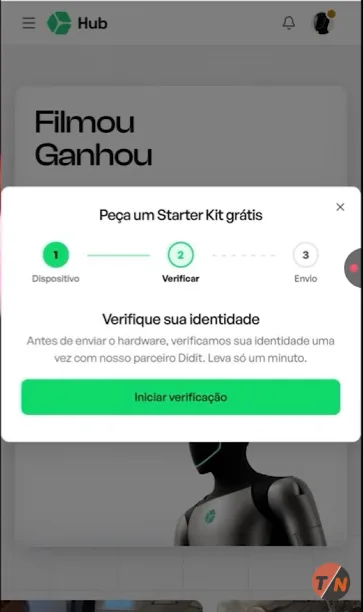
14. Verifique sua identidade
O próximo passo é a verificação de identidade (KYC), obrigatória para receber pagamentos.
Separe um documento oficial com foto antes de começar.
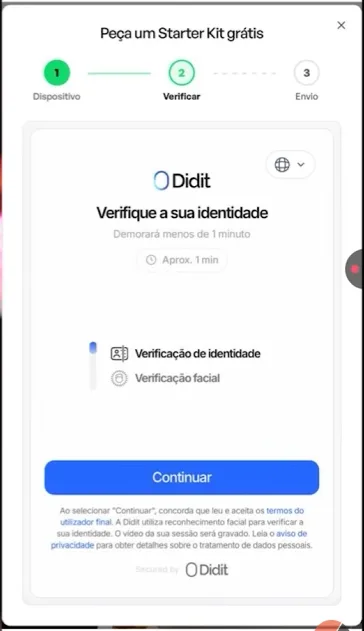
15. A verificação é feita pela Didit
Quem processa a verificação é a Didit, um serviço especializado contratado pela plataforma.
Seus dados de documento vão para esse fluxo seguro — nunca envie foto de documento por chat ou WhatsApp.
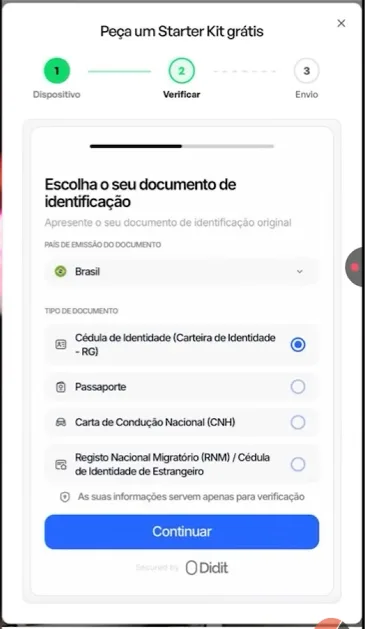
16. Escolha o seu documento
Selecione o tipo de documento que você vai usar: RG, CNH ou outro documento aceito listado na tela.
Use um documento válido, dentro da validade e com os dados legíveis.
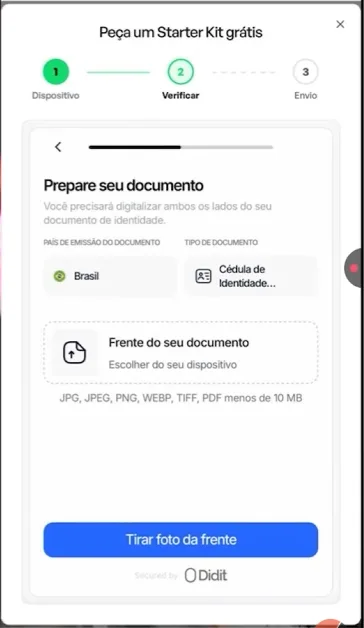
17. Fotografe o documento
Posicione o documento em uma superfície plana, sem reflexo, e fotografe conforme o guia da tela.
Confira se todos os dados estão nítidos antes de enviar — foto tremida é o motivo nº 1 de recusa.
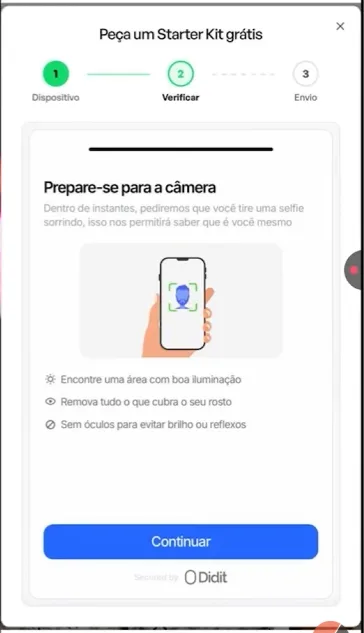
18. Prepare-se para a selfie
Depois do documento, vem a selfie de prova de vida.
Tire óculos escuros e boné, fique de frente para a luz e siga os movimentos que a tela pedir.
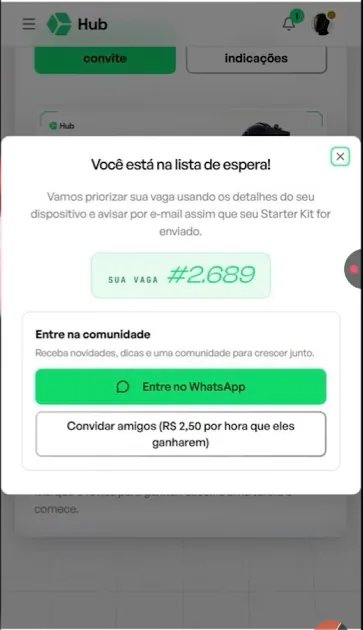
19. Você entrou na lista de espera
Com a verificação enviada, sua conta entra na fila de análise.
Isso é normal — a liberação não é imediata e o prazo varia. Fique de olho no e-mail.
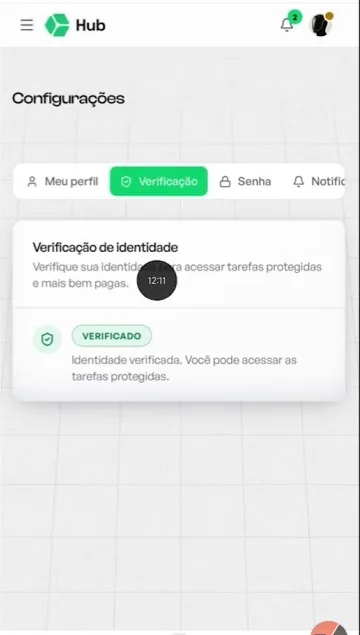
20. Confira o selo "Verificado"
Quando a análise terminar, seu perfil ganha o selo de verificado.
Sem esse selo, as tarefas pagas não aparecem — confira antes de partir para o app.
21. Vá para o app Minute
As tarefas de gravação rodam no aplicativo Minute, que se conecta à sua conta da HUB.
A plataforma mostra o caminho para o app a partir do seu painel.
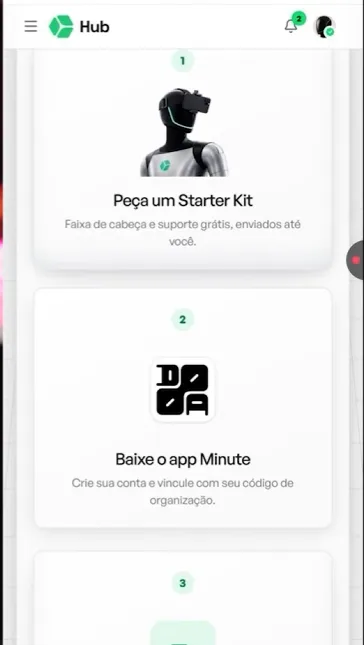
22. Copie o código ORG
A HUB exibe um código de organização (ORG) que vincula o app à sua conta.
Toque para copiar e guarde — você vai colar esse código daqui a pouco.
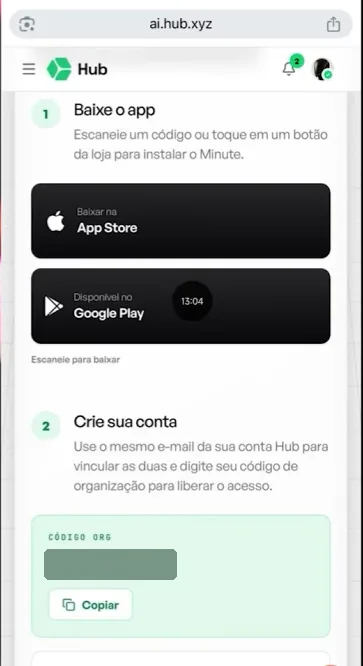
23. Instale o "Minute Data"
Baixe o app "Minute Data" na loja oficial do seu celular (App Store ou Google Play).
Desconfie de links de instalação mandados por terceiros — baixe sempre pela loja.
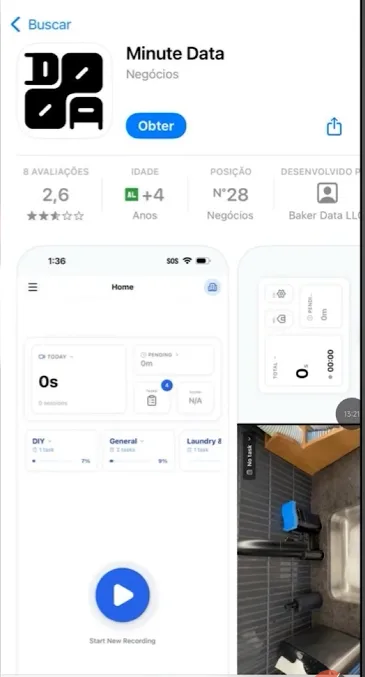
24. Abra o app
Com a instalação concluída, abra o Minute Data pela primeira vez.
A tela inicial vai guiar a criação da sua conta dentro do app.
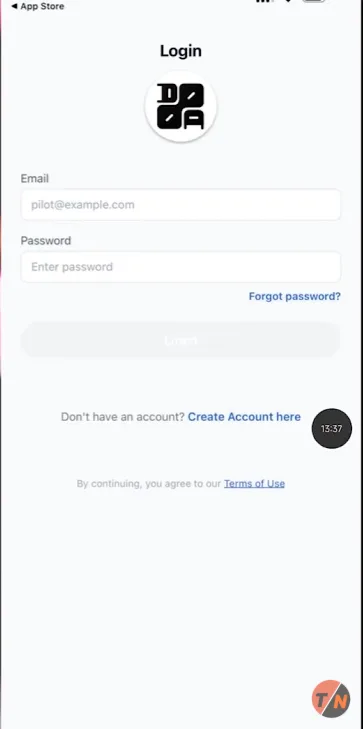
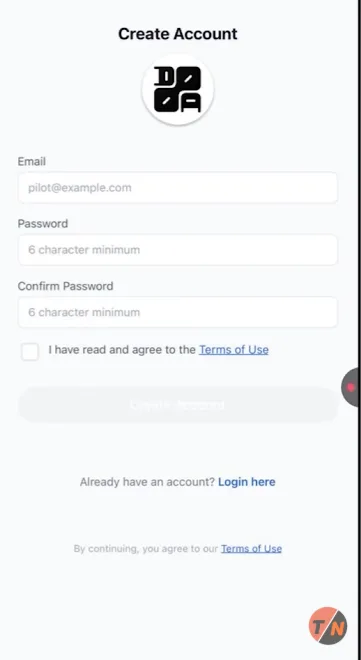
25. Crie a conta no app
Cadastre-se no app usando o mesmo e-mail da sua conta da HUB.
Usar e-mail diferente pode impedir a vinculação das tarefas e dos pagamentos.
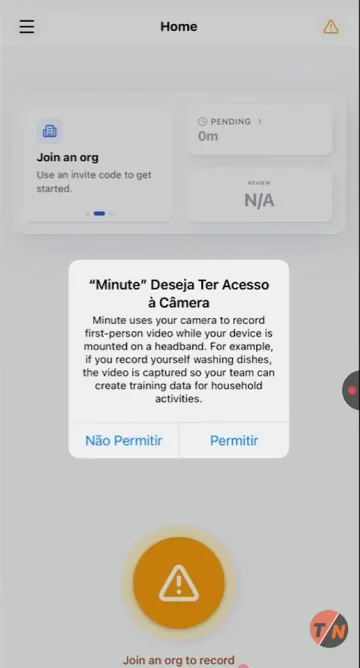
26. Permita o acesso à câmera
O app vai pedir permissão de câmera (e possivelmente de microfone) para gravar as tarefas.
Toque em permitir — sem isso, o app não consegue funcionar.
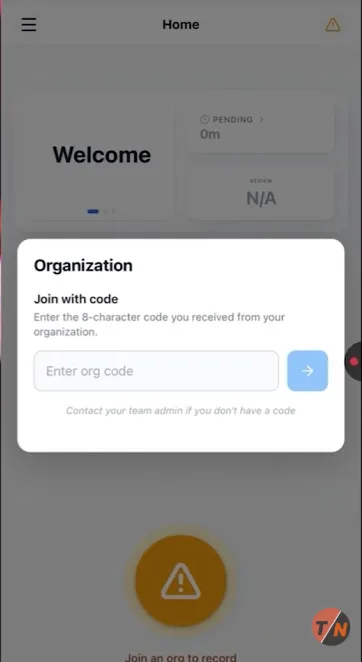
27. Cole o código ORG
Na tela de vinculação, cole o código ORG que você copiou no passo 22.
Pronto: app conectado à sua conta. As tarefas disponíveis vão aparecer no seu painel.
🎉 Parabéns, cadastro completo!
Você criou a conta, verificou a identidade e conectou o app. Agora é acompanhar as tarefas que abrirem para o seu perfil.
Lembrete: as tarefas variam e o pagamento é por tarefa aprovada — trate como renda extra.